Seedr에서 파일 정리하는 방법
이 튜토리얼에서 다루는 내용
Seedr 계정을 깔끔하게 유지하는 실용적인 도구들을 배우게 됩니다: 폴더 만들기, 파일 이동, 이름 변경, 검색, 그리고 다중 선택 삭제와 같은 대량 작업들입니다. 이 튜토리얼을 마치면, "그 파일 어디 있지?"라는 질문이 더 이상 반복되지 않을 것입니다.
사전 준비 사항
- 최소한 몇 개의 파일이 있는 Seedr 계정. 계정이 비어 있다면, 먼저 두세 개의 항목을 추가하세요. 이동할 파일이 있어야 폴더 관리가 더 의미 있습니다.
- 모든 최신 브라우저. 드래그 앤 드롭은 마우스와 키보드 장치에서 가장 잘 작동합니다. 휴대폰에서 탭 기반 재정렬도 가능하지만 더 느립니다.
단계별 안내
1. 폴더 만들기
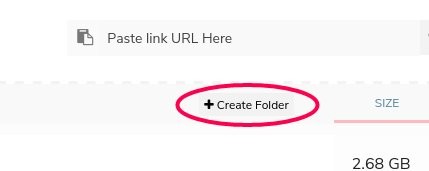
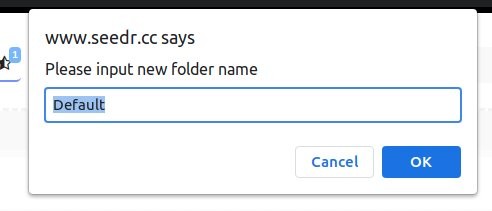
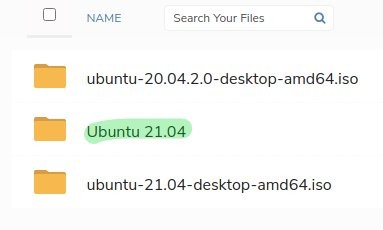
대시보드 상단, 링크 붙여넣기 필드 바로 아래에 있는 폴더 만들기를 클릭하세요. 이름을 입력하고 Enter를 누르세요. 일반적으로 깊은 카테고리 트리보다 넓은 이름(영화, 업무, 송장)이 더 좋습니다.
2. 드래그 앤 드롭으로 파일 이동
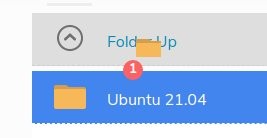
항목을 클릭하고 길게 누른 다음 폴더 위로 드래그하세요. 놓으면 상단에 이동이 확인되는 토스트 메시지가 나타납니다.
폴더에서 한 단계 위로 이동하려면, 파일 목록 상단의 상위 폴더 링크로 드래그하여 놓으세요. 항목이 계층 구조에서 한 단계 위로 이동합니다.
3. 잘라내기 및 붙여넣기로 파일 이동
드래그 앤 드롭도 좋지만, 마우스 오른쪽 버튼 클릭으로 잘라내기 및 붙여넣기는 깊거나 화면 밖으로 스크롤된 폴더로 파일을 이동할 때 더 좋습니다.
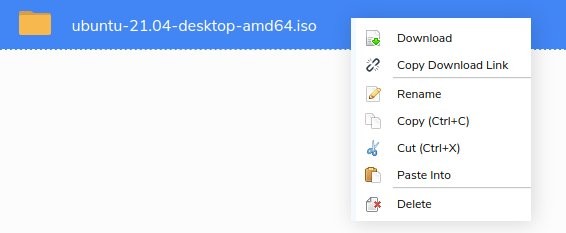
- 이동할 파일을 마우스 오른쪽 버튼으로 클릭하세요. 잘라내기 (또는 복사를 클릭하여 복제할 수도 있습니다). "클립보드에 항목 하나가 추가되었습니다."라는 토스트 메시지가 나타납니다.
- 대상 폴더로 이동하세요.
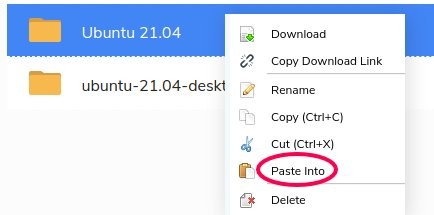
- 폴더를 마우스 오른쪽 버튼으로 클릭하고 여기에 붙여넣기를 클릭하세요.
파일이 이동하고 토스트 메시지가 작업을 확인합니다.
4. 파일 또는 폴더 이름 변경
항목을 마우스 오른쪽 버튼으로 클릭하세요. 이름 변경을 클릭하세요. 새 이름을 입력하고 Enter를 누르세요.
좋은 이름은 6개월 후에 파일을 찾을 수 있는지 여부를 결정하는 가장 큰 단일 요소입니다. 파일이 무엇인지 기억할 때 업로드 시점에 이름을 변경하세요.
5. 검색
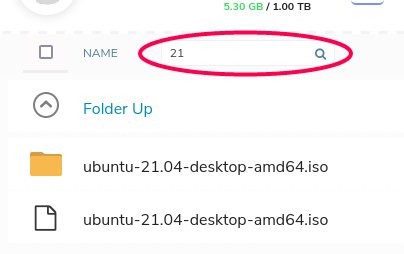
검색 필드는 대시보드 오른쪽 상단에 있습니다. 계정의 모든 폴더에서 파일 이름을 검색합니다.
- 부분 일치도 작동합니다. 'ubuntu'를 입력하면 이름에 'ubuntu'가 포함된 모든 파일을 찾습니다.
- Enter를 눌러 검색을 실행하세요. 결과는 경로를 표시하여 각 일치 항목이 어떤 폴더에 있는지 보여줍니다.
파일 내부 콘텐츠 검색에 대해서는 Seedr의 스마트 검색을 참조하세요. 이 기능은 로드맵에 있습니다.
6. 정렬
현재 폴더를 정렬하려면 아무 열 헤더(이름, 크기, 수정 날짜)를 클릭하세요. 다시 클릭하면 순서가 반대로 바뀝니다. 이는 정리할 때 폴더에서 가장 큰 파일을 찾는 빠른 방법입니다.
7. 대량 선택
파일 하나를 클릭한 다음:
- Shift-클릭하여 두 파일 사이의 범위를 선택합니다.
- Ctrl-클릭 (Mac에서는 Cmd-클릭)하여 선택 항목에 개별 파일을 추가하거나 제거합니다.
선택 항목을 마우스 오른쪽 버튼으로 클릭하여 한 번에 이동, 복사 또는 삭제할 수 있습니다. 이렇게 하면 "오래된 다운로드 30개 정리" 작업이 30번의 클릭에서 3번의 클릭으로 줄어듭니다.
8. 삭제
세 가지 방법:
- 아이콘 위에 마우스 올리기. 파일 위에 마우스를 올리고 나타나는 x를 클릭하세요. 일회성 삭제에 가장 빠릅니다.
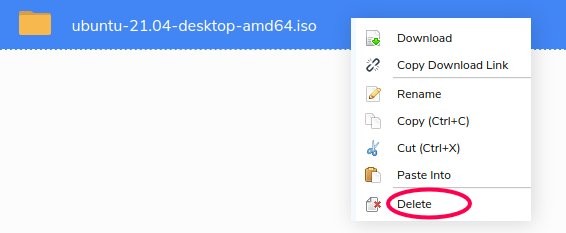
- 마우스 오른쪽 버튼 클릭 → 삭제. 단일 항목 또는 다중 선택에 작동합니다.
- Delete 키. 항목을 선택하고(파란색으로 강조 표시됨) 키보드의 Delete 키를 누르세요.
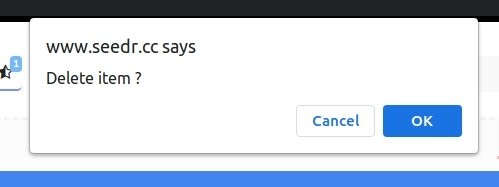
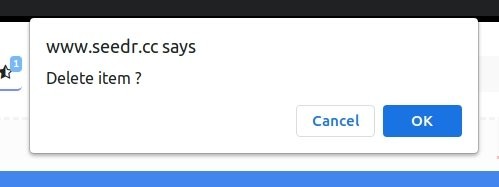
각 삭제는 확인을 요청합니다. Enter를 누르거나 OK를 클릭하여 확인하세요. 삭제는 즉시 저장 공간을 확보합니다.
흔한 실수
- 폴더를 너무 깊게 중첩하는 것. 세 단계 이상 깊어지면 더 이상 열지 않게 될 것입니다. 더 평평한 구조가 좋습니다. 깊은 계층 구조보다 좋은 파일 이름을 선호하세요.
- "나중에 이름을 변경할게."라고 믿는 것. 그렇게 하지 않을 것입니다. 파일이 무엇인지 아직 알고 있을 때 저장하는 순간 이름을 변경하세요.
- 대량 선택 기능이 있다는 것을 잊는 것. 사람들은 40개의 파일을 한 번에 한 번씩 클릭하여 삭제합니다. 먼저 Shift-클릭 또는 Ctrl-클릭한 다음, 한 번의 마우스 오른쪽 클릭으로 모든 것을 처리하세요.
관련 자료
- Seedr 사용법 — 초보자 튜토리얼 대시보드가 처음이라면.
- Seedr 계정 업그레이드 저장 공간이 부족해질 때.
- Seedr의 스마트 검색 콘텐츠 인식 검색에 어떤 기능이 추가될지 확인하세요.
마무리
폴더, 명확한 이름, 그리고 대량 선택은 깔끔한 Seedr 계정과 쓰레기장을 구분하는 세 가지 습관입니다. 첫 주에 이 습관들을 들이면 미래의 당신이 고마워할 것입니다.


.jpg)
이 기사가 도움이 되었나요?
관련 글

Windows, Android 또는 모든 브라우저에서 HEIC 사진을 온라인으로 여는 방법
어떤 기기에서든 Seedr의 클라우드 뷰어에서 iPhone HEIC 사진을 열고 — 변환, 코덱, 추가 앱 없이 — 다른 파일과 함께 정리하여 보관하세요.

Seedr를 Infuse (iOS, tvOS, macOS)에 연결
WebDAV 또는 FTP를 사용하여 Seedr 계정을 Infuse 앱에 쉽게 연결하는 방법을 알아보세요. 4K 미디어를 저장하지 않고 Apple TV 또는 iOS 기기에서 직접 시청하세요.

Seedr V2에서 링크 및 파일을 추가하는 세 가지 방법
Seedr V2의 Link 버튼을 사용하여 미디어 링크를 추가하고, 웹페이지를 스캔하고, 기기에서 파일을 업로드하고, PWA 또는 브라우저 확장 프로그램을 통해 Seedr로 공유하는 방법을 알아보세요.